Ein Diagramm in Notion, Confluence oder die eigene Website einbetten
Ein DrillFlow-Diagramm kann in einer anderen Seite stehen und behält dort seine Tiefe: Wer liest, öffnet per Doppelklick die Ebene darunter und kommt über die Breadcrumbs zurück, ohne die Seite zu verlassen. Andere Einbettungen zeigen ein flaches Bild; diese zeigt das Diagramm selbst.
1. Den Link zum Einbetten erstellen
- Öffne das Diagramm im Editor.
- Wähle im ≡-Menü → Einbetten… und dann Einbett-Link erstellen.
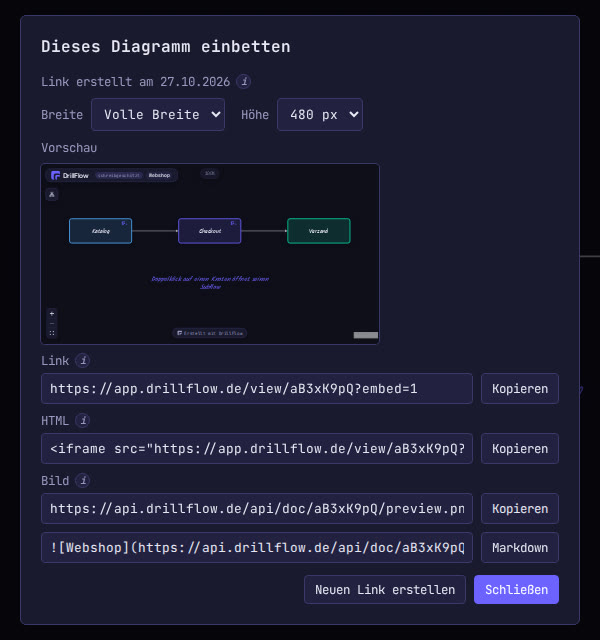
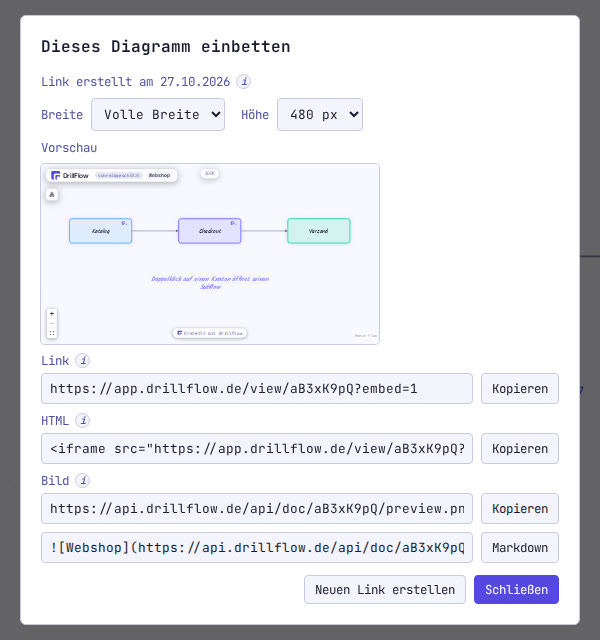
- Der Dialog zeigt eine Live-Vorschau und drei Zeilen zum Kopieren:
Link, HTML (ein
<iframe>) und Bild. Welche du brauchst, hängt davon ab, wohin es kommt — siehe unten.
Melde dich vorher an, wenn die Einbettung bleiben soll. Ein Link ohne Konto funktioniert nur 72 Stunden; danach zeigt die Seite, in die du ihn eingebettet hast, einen Fehler statt deines Diagramms. Ein kostenloses Konto behält seine Links.
Eine Einbettung ist ein Schnappschuss: Spätere Änderungen erreichen sie nicht. Für einen neueren Stand erstellst du einen neuen Link und fügst ihn erneut ein.
2a. Notion
- Kopiere im Einbetten-Dialog die Zeile Link.
- Tippe auf deiner Notion-Seite
/embedund wähle Embed. - Füge den Link ein und klicke auf Embed link.
- Zieh die Unterkante des Blocks nach unten, bis das ganze Diagramm hineinpasst.
2b. Confluence (Cloud)
- Kopiere im Einbetten-Dialog die Zeile Link.
- Tippe beim Bearbeiten der Seite
/iframeund wähle das Makro iFrame. - Füge den Link ein und setze eine Höhe in Pixeln — 480 ist ein guter Anfang, und eine Breite, wenn du eine feste willst.
- Veröffentliche die Seite.
Fügst du nur den Link ein, zeigt Confluence unter Umständen bloß eine Link-Karte — deshalb ist das iFrame-Makro der Weg zum Diagramm selbst.
2c. Die eigene Website oder ein Blog
- Kopiere im Einbetten-Dialog die Zeile HTML. Wähl dort vorher die Größe: Eine Breite von 100 % folgt der Spalte, in der es steht, auch auf dem Handy; die Höhe ist in Pixeln, weil ein Rahmen keine eigene Höhe hat.
- Füge ihn in das HTML der Seite ein, oder in den HTML- bzw. Code-Block deines Baukastens.
2d. Ein README, eine E-Mail, überall ohne Rahmen
GitHub, E-Mails und viele Wikis entfernen Rahmen. Kopiere dann die Zeile Bild: ein Markdown-Bild des Diagramms. Damit das Bild das interaktive Diagramm öffnet, setz einen Link auf das Diagramm darum:
[](diagramm-url)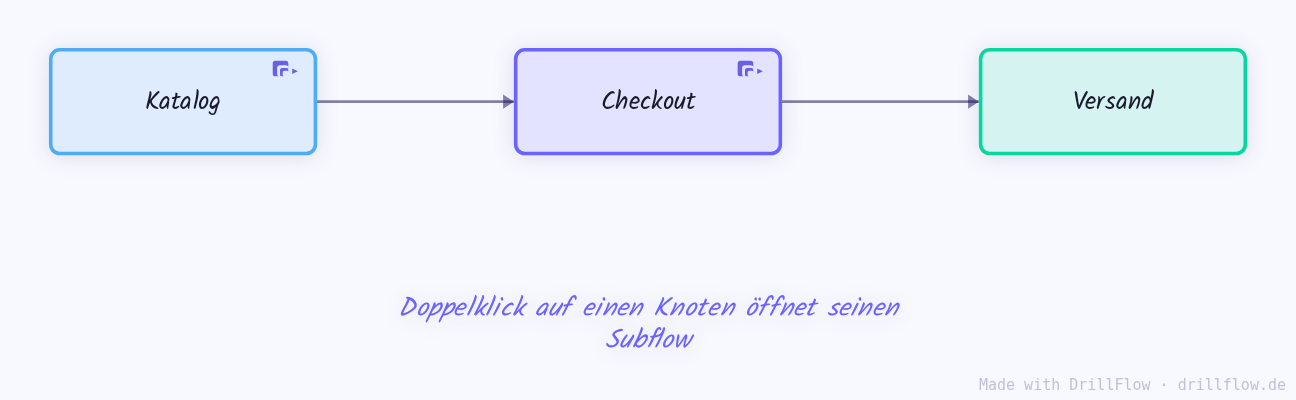
Mehr
Wie sich Einbettungen verhalten, steht in der Hilfe: Hilfe → Einbetten.